高效办公,从WPS开始
WPS Office是全球最受欢迎的办公软件之一,集文字处理、电子表格、演示文稿于一体,助您轻松完成各种办公任务。
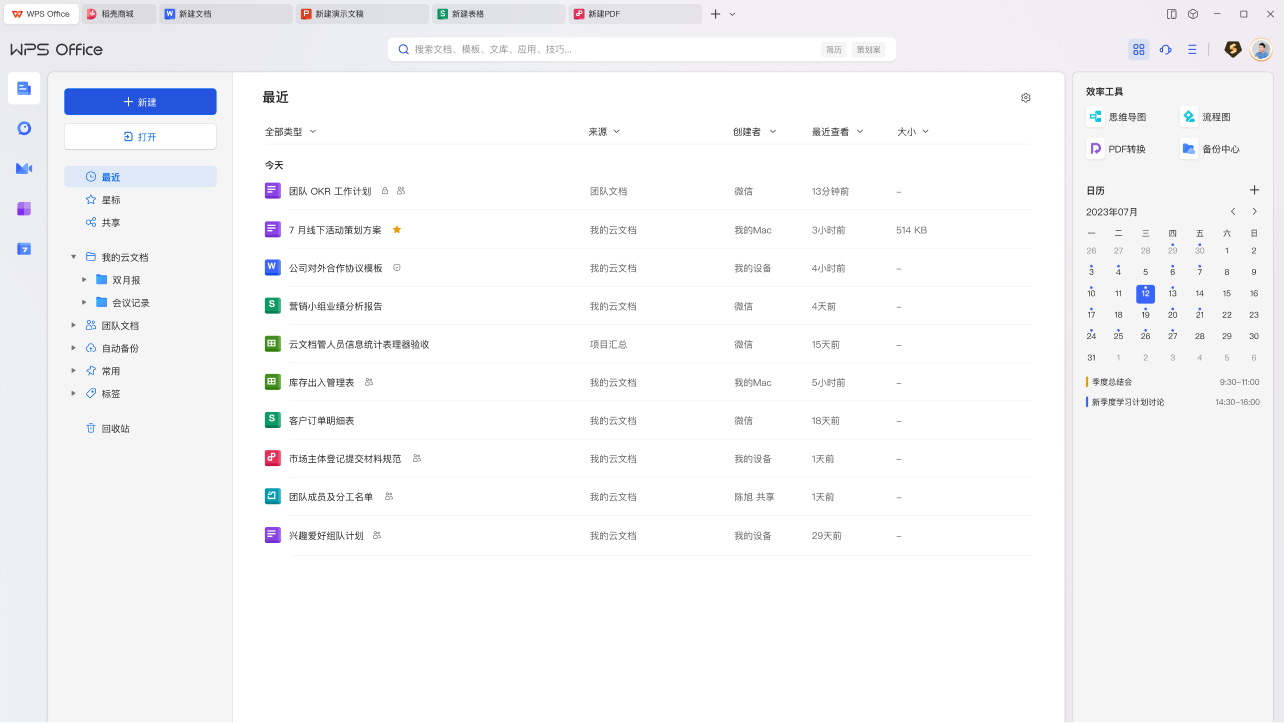
WPS Office是全球最受欢迎的办公软件之一,集文字处理、电子表格、演示文稿于一体,助您轻松完成各种办公任务。
强大的文字处理功能,支持多种文档格式,提供丰富的排版工具,让您的文档更加专业美观。
高效的电子表格功能,内置多种函数公式,支持数据可视化,满足您的数据分析需求。
精美的演示模板,流畅的动画效果,帮助您制作出令人印象深刻的演示文稿。
适用于Windows 7及更高版本
适用于macOS 10.12及更高版本
支持iOS和Android系统
无需安装,在线即可使用
"WPS Office让我们的工作效率大大提升,界面简洁易用,功能齐全,是我们办公室的必备工具!"
"作为一名学生,WPS的学术功能非常实用,特别是公式编辑器和文献管理功能,对我的学习帮助很大。"
"跨平台同步功能太棒了!我在家编辑的文档,到公司可以无缝继续工作,真正实现了移动办公。"
第一步:访问WPS官方网站或应用商店搜索"WPS Office"。第二步:根据您的操作系统选择相应的版本进行下载。第三步:运行下载的安装程序,按照提示完成安装向导。第四步:启动WPS Office并登录您的账户以同步文档。第五步:首次启动时可选择导入旧版配置,设置默认保存格式。第六步:开始使用WPS的各种功能,建议先浏览新手引导熟悉界面操作。
第一步:WPS Office支持打开和编辑.docx、.xlsx、.pptx等微软Office格式文件。第二步:在保存时可以选择Microsoft Office格式以确保最佳兼容性。第三步:对于复杂的格式和高级功能,可能存在细微差异,建议在重要文档共享前进行预览检查。第四步:WPS提供了兼容性检查工具,可帮助识别潜在问题。第五步:使用WPS的PDF转换功能可确保文档在不同设备上的一致显示。第六步:企业用户可启用兼容模式以获得更接近原版Office的体验。
第一步:在所有设备上安装WPS Office并使用相同的账号登录。第二步:开启云同步功能,可在设置中调整同步选项。第三步:将需要同步的文档保存到WPS云文档文件夹中。第四步:在不同设备上打开WPS时,云文档会自动同步最新版本。第五步:利用离线缓存功能,常用文档可在本地快速访问。第六步:通过版本历史记录功能,可恢复之前的文档版本以防误操作。
第一步:将文档保存到WPS云文档中,点击分享按钮获取链接。第二步:设置访问权限(可查看、可编辑)并邀请协作者。第三步:多个用户可以同时编辑同一文档,实时看到对方的修改。第四步:使用评论功能标注需要讨论的部分,提高沟通效率。第五步:通过@功能提醒特定协作者关注重要内容。第六步:利用在线聊天功能进行实时讨论,无需切换应用即可完成协作。
第一步:WPS采用端到端加密技术保护用户文档安全。第二步:定期进行安全审计和漏洞扫描,确保系统安全性。第三步:提供文档加密功能,用户可为敏感文档设置访问密码。第四步:严格遵守数据隐私法规,不会未经许可访问用户文档内容。第五步:本地文档在设备丢失时可通过远程锁定功能保护信息安全。第六步:企业版提供更高级别的安全策略,包括权限管理和审计日志功能。
第一步:访问WPS官方网站技术支持页面获取常见问题解答。第二步:使用WPS内置的帮助中心,包含详细的使用教程和视频指南。第三步:通过官方客服热线或在线客服获得一对一技术支持。第四步:加入WPS用户社区,与其他用户交流使用经验。第五步:专业版用户享有专属技术支持通道,响应更快速。第六步:参加WPS定期举办的线上培训课程,提升软件使用技能。